База знаний · Сотрудники и доступы
Как уволить сотрудника в Битрикс24 и передать дела
Коллега ушел из компании — важно закрыть доступ к порталу и не оставить клиентов без ответственного. Эта инструкция описывает отключение учетной записи в Битрикс24.
1. Составьте список работы для передачи
Увольнение пользователя в Битрикс24 закрывает его доступ, сохраняя рабочую историю. Задачи, клиенты и файлы не исчезают. Поэтому перед закрытием учётной записи нужно определить, кто продолжит текущую работу.
Составьте список открытых сделок, дел CRM, задач, общих почтовых ящиков и интеграций, которые использует сотрудник. Для каждого пункта укажите нового ответственного и ближайший срок. Это удобно сделать в отдельной задаче с чек-листом.
В нашем учебном примере менеджер передаёт пять открытых заказов руководителю, а руководитель распределяет их между коллегами. В реальной компании выберите получателей по процессу и нагрузке. Не считайте передачу завершённой только по факту смены имени в карточке.
2. Передайте карточки CRM
- Откройте нужный раздел CRM, например сделки, и переключитесь в Список.
- В фильтре выберите прежнего Ответственного. Если пользователь уже уволен, ищите его на вкладке уволенных.
- Проверьте найденные карточки и отметьте согласованные записи.
- Выберите Изменить ответственного, укажите нового сотрудника и примените действие.
- Повторите проверку для контактов, компаний и других используемых элементов.
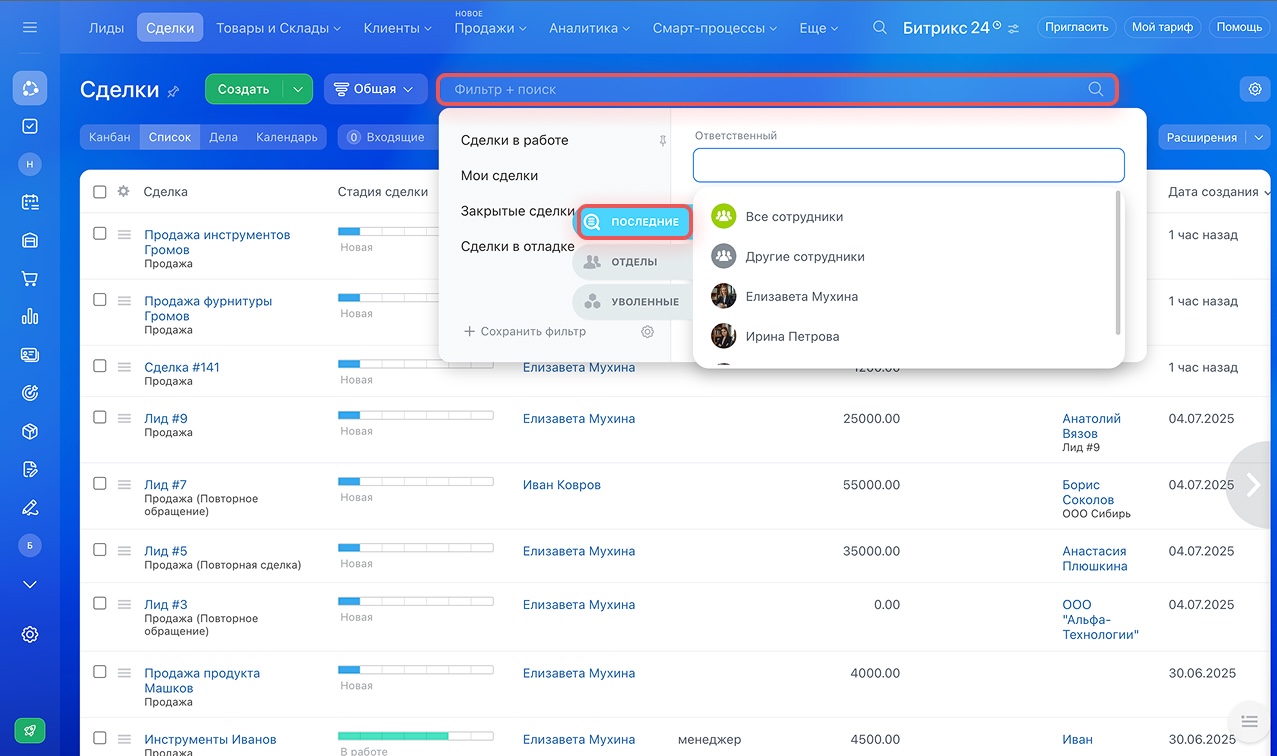
Обращайте внимание на область массового действия: только выбранная страница или все найденные элементы. Сверьте количество записей до применения.
Закрытые сделки тоже могут потребовать нового ответственного, если клиент вернётся. Дела внутри CRM передаются отдельно; смена ответственного в сделке не заменяет эту проверку. Удобнее сделать передачу дел до увольнения пользователя.
3. Передайте контекст и задачи
Попросите принимающего сотрудника открыть несколько заказов. В карточке должны быть актуальная потребность, договорённости, материалы и следующий шаг со сроком. Если нужная информация есть только в личной переписке, запишите согласованный рабочий итог в CRM.
Просмотрите незавершённые задачи прежнего исполнителя и назначьте новых в рамках доступных прав. Проверьте, кто будет принимать результат, доступны ли файлы и связи с клиентом. Отдельно просмотрите напоминания и ближайшие встречи.
Для общих каналов убедитесь, что новый сотрудник реально получает письма и звонки. Замена ответственного без проверки почты и очереди телефонии может оставить обращения без ответа.
4. Закройте доступ пользователя
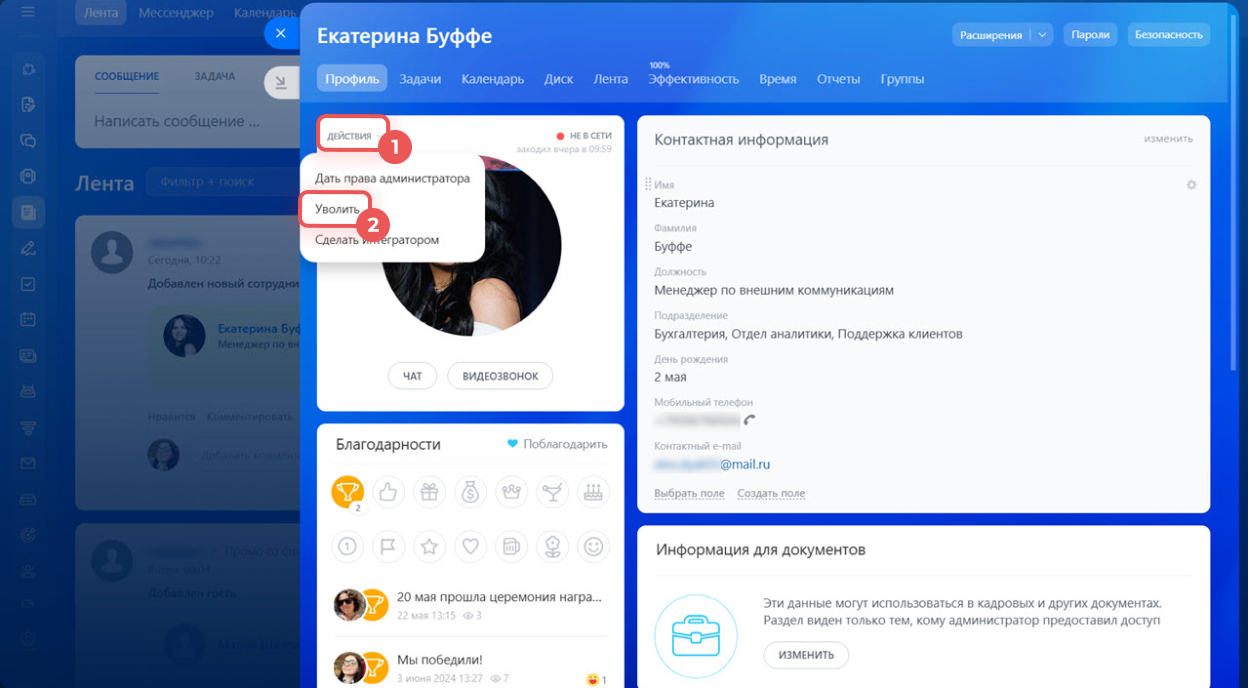
Действие выполняет администратор или сотрудник с правом увольнения в структуре компании. Откройте Сотрудники, меню нужного пользователя и выберите Уволить. Другой путь — профиль сотрудника, Действия → Уволить. Проверьте выбранный профиль и подтвердите действие.
Это настройка доступа к порталу. Организационные решения и кадровые документы компания оформляет по своему порядку. При восстановлении пользователя позже нужно будет заново проверить актуальность ролей и рабочих назначений.
5. Разберите вебхуки и приложения
При увольнении владельца активных вебхуков Битрикс24 предлагает выбрать, отключить их или оставить. Оставленные вебхуки продолжают давать доступ по своим адресам через системного пользователя. Поэтому сначала определите, какие процессы от них зависят.
Откройте Разработчикам → Интеграции и составьте перечень используемых подключений: владелец, назначение, права и ответственный за поддержку. Для важных интеграций подготовьте переход на актуального владельца и проверьте результат.
Отдельно проверьте ключи AI-приложений и платные места: закрытие профиля не заменяет учёт используемых компанией подключений. Подробности — в инструкции по AI-доступам и расходам.
6. Проверьте завершение передачи
- Учётная запись отображается как уволенная.
- У открытых заказов назначены действующие ответственные.
- Дела CRM и задачи переданы отдельно и имеют актуальные сроки.
- Получатели видят материалы и понимают следующий шаг.
- Интеграции и общие каналы проверены на рабочем сценарии.
Частые ошибки — передать только открытые сделки, забыть дела, оставить личный аккаунт владельцем интеграции или закрыть доступ до фиксации договорённостей. Если передача уже прошла, начните с списка оставшихся назначений и устраните их по очереди.
Частые вопросы
Удалятся ли задачи и файлы после увольнения?
Нет: рабочая история, задачи и файлы сохраняются. Сотрудник теряет доступ к Битрикс24.
Можно ли снова принять сотрудника на работу?
Да, уволенного пользователя можно вернуть. После восстановления проверьте актуальность его роли и доступов.
Клиенты автоматически переходят другому менеджеру?
Передачу ответственных нужно организовать отдельно. Проверьте также дела в CRM и открытые задачи.
Читайте также
Источники: Увольнение сотрудника — Поддержка24 · Передача элементов CRM — Поддержка24
