База знаний · Сотрудники и доступы
Как добавить сотрудника в Битрикс24
Новый коллега выходит на работу — подготовьте ему доступ в Битрикс24 и проверьте, что он может выполнять свои задачи. Ниже — порядок приглашения в веб-версии.
1. Подготовьте доступ новичку
Приглашение создаёт возможность войти в портал. Чтобы сотрудник начал работать, дополнительно нужны правильный отдел, рабочие инструменты и понятное первое поручение. Согласуйте адрес для входа, руководителя и список нужных данных.
Проверьте ограничения тарифа по числу одновременно работающих сотрудников. Возможность отправить много приглашений не означает, что любое число пользователей сможет работать без тарифных ограничений.
Если новый сотрудник будет вести клиентов, заранее подготовьте роль CRM. Для первого дня полезно оставить короткий маршрут: где найти задачу, как открыть клиента и к кому обратиться с вопросом.
2. Пригласите сотрудника по электронной почте
- Откройте виджет Пригласить в Битрикс24.
- Выберите приглашение по e-mail, введите согласованный адрес и укажите отдел.
- Отправьте приглашение и попросите коллегу открыть письмо на указанном адресе.
- Коллега проходит регистрацию и входит в нужный портал.
- Если для входа требуется подтверждение администратора, обработайте ожидающее подтверждения приглашение.
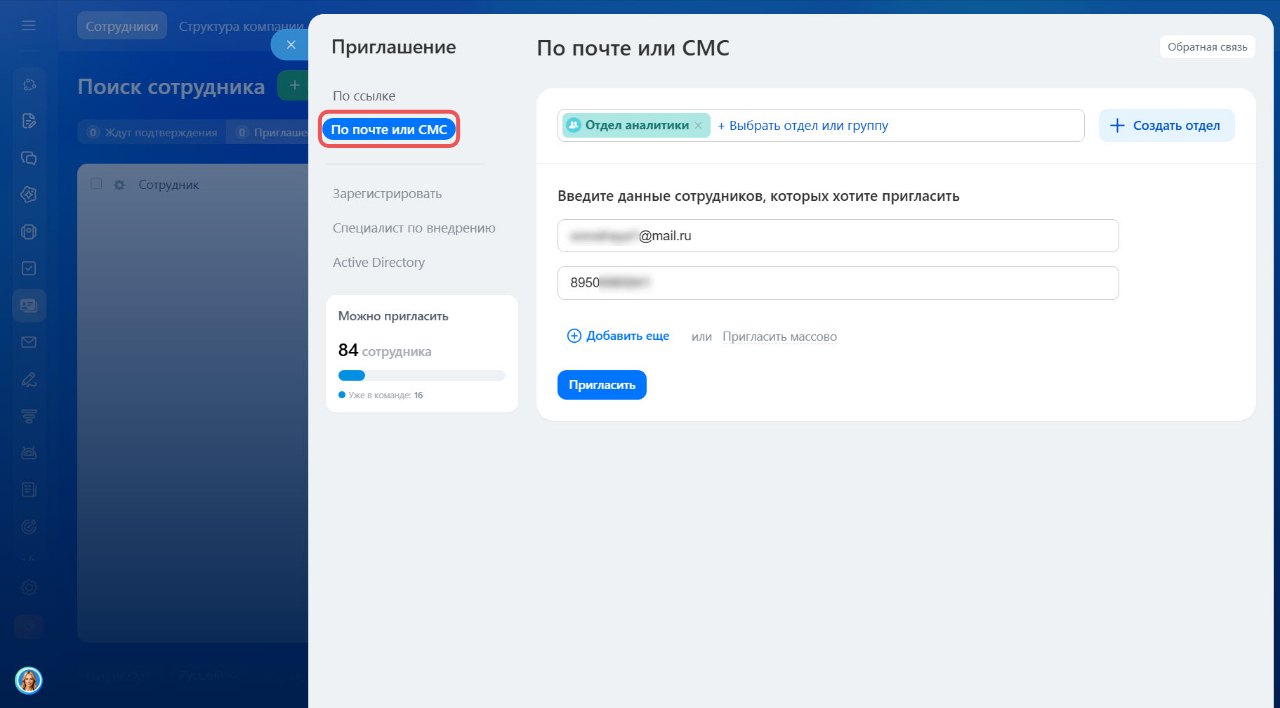
Адрес приглашения становится способом авторизации. Попросите коллегу проверить, что он входит под нужной учётной записью, особенно если уже пользуется несколькими порталами.
При массовом подключении команды сначала пригласите одного человека и проведите проверку. После этого проще повторить понятную процедуру для остальных, чем исправлять одинаковую ошибку у всего отдела.
3. Если удобнее приглашение по ссылке
В виджете выберите приглашение по ссылке и отдел. В настройках должна быть разрешена регистрация по ссылке; при необходимости включите подтверждение администратора. Скопируйте ссылку и передайте её нужному коллеге.
Для небольшой команды приглашение по email помогает заранее связать адрес и человека. Ссылку удобно использовать для согласованного подключения группы. Определите, кто проверяет новые регистрации и когда завершится приглашение.
После подключения проверьте список сотрудников. Если дальнейшая регистрация по ссылке больше не нужна, администратор может отключить её. Не публикуйте рабочую ссылку в открытом доступе без принятого в компании порядка регистрации.
4. Проверьте статус приглашения
Счётчик приглашённых помогает найти пользователей, которые ещё не закончили регистрацию. Если письмо не дошло, сначала сверьте адрес и папку «Спам», затем отправьте приглашение повторно из списка.
Ожидающие подтверждения регистрации обрабатывает администратор. Поэтому отсутствие входа не всегда означает ошибку пароля: иногда нужно завершить проверку на стороне портала.
При ошибке в адресе используйте правильное приглашение, сверив действие с текущим статусом пользователя. Не создавайте несколько рабочих профилей одному сотруднику, если он просто не нашёл письмо: потом будет сложнее понять, на какой профиль назначены задачи и клиенты.
5. Настройте первый рабочий день
После входа проверьте имя, отдел и руководителя в структуре. Выдайте согласованную роль и покажите нужные разделы. Добавьте человека в рабочие проекты или чаты, если это предусмотрено его задачами.
Учебный пример для нового менеджера: открыть свою тестовую сделку, добавить известные данные клиента, записать следующий шаг и найти задачу на подготовку расчёта. Для другого отдела выберите его обычную работу.
Не передавайте чужую учётную запись для быстрого начала. У отдельного профиля есть собственные задачи, авторство действий и доступы; это помогает коллегам понимать, кто отвечает за работу.
Связанные инструкции: создание задачи и контроль сроков, работа с воронкой, первые настройки BitrixGPT.
6. Как понять, что подключение завершено
- Коллега самостоятельно входит в правильный портал.
- В структуре указан согласованный отдел.
- Нужные инструменты доступны, ограничения соответствуют роли.
- Первая учебная задача открывается и выполняется.
- Есть понятный контакт для рабочих вопросов.
Если нет кнопки приглашения, проверьте ограничения в Сотрудники → Структура компании → Права доступа. Если сотрудник вошёл, но не видит CRM, проверяйте его роль и доступ к нужным воронкам. Изменение способа приглашения не исправит права внутри инструмента.
Частые вопросы
Почему нет возможности пригласить коллегу?
Проверьте права: администратор может ограничить приглашения в разделе «Сотрудники → Структура компании → Права доступа».
Что делать, если письмо не пришло?
Проверьте адрес и папку «Спам». В списке приглашенных можно отправить приглашение повторно.
Почему приглашенный сотрудник не может войти?
Проверьте статус приглашения. Возможно, требуется подтверждение администратора. Также сверьте условия действующего тарифа.
Читайте также
Источники: Как пригласить сотрудников — Поддержка24
